Hướng Dẫn Troll Lan Quán Net Điều Khiển Máy Tính Người Khác Trong Quán Net

22:58 |
-HÔM NAY MÌNH SẺ HƯỚNG DẨN CÁC BẠN TROLL MÁY TÍNH NGƯỜI KHÁC TRONG QUÁN NÉT- ♀♀
-YÊU CẦU -có VNC .link tải mình đả để phía bên dưới
- đầu tiên tra vào star => cmd => net view => pin máy cần troll .
vd như mún troll máy 02 ta gỏ pin may02 .
- nếu như máy chặn không cho ta xem net view thì ta gỏ ipconfig để kiểm tra pin máy mình
- nó sẻ ra
- Kết nối cụ thể DNS suffix. ; fe80
  link-local ip v6 add ress .....:
                                               : 192.168.1.109
số ( 09) là số máy của ta .. ta chỉ cần đổi số 09 lại thành số máy ta cần troll
link tải DOWLOAD

              -------------------------------CHÚC CÁC BẠN MAY MẮN----------------------
Xem tiếp…

Hướng Dẫn Tạo Thanh Dock Cho Máy Tính Windows 7

23:13 |

Thanh Dock cho Windows là gì?

Thanh Dock là ứng dụng thứ ba cho Windows giúp bạn tạo ra những biểu tượng phần mềm thường hay sử dụng nằm ở dưới màn hình. Bạn có thể tuỳ chỉnh thanh Dock này ở vị trí tuỳ thích hoặc thêm những biểu tượng phần mềm mà bạn hay sử dụng.
Ngoài việc tạo ra sự linh hoạt trong cách là việc, thanh Dock còn giúp cho Desktop của bạn trông đẹp và chuyên nghiệp hơn.
thanh doc dep cho windows 7 8

Những thanh Dock đẹp và miễn phí cho Windows 7 và Windows 8.

1. RocketDock

thanh doc dep cho windows 7 8
RocketDock cho phép bạn nhanh chóng, tạo cho các chương trình yêu thích và thư mục thường hay sử dụng vào thanh Dock. Bạn có thể dễ dàng kéo thả những biểu tường này nhanh chóng và dễ dàng vào bất cứ nơi nào trên thanh dock. Có 13 RocketDock kiểu mặc định được cung cấp, ngoài ra bạn vẫn có thể tự tạo cho mình thanh kiểu Dock mới.
RocketDock là một bổ sung khá cần thiết với máy tính của bạn, bên cạnh đó, thanh Dock này cũng sẽ giúp cho Desktop của bạn trông đẹp hơn.
Yêu cầu hệ thống:
  • OS: Windows 2000/XP/Vista/7
  • CPU: 500Mhz or faster CPU
  • Ram: 10MB RAM free
Bạn có thể download phần mềm tại đây.

2. XWindows Dock

XWindows Dock mang lại cho bạn cảm giác của Mac OS X dock. Thanh Dock này có giao diện khá đẹp bên cạnh đó, bạn cũng có thể dễ dàng tuỳ biến theo sở thích của mình về cách hiện thị biểu tượng, sắp xếp vị trí,...
Có gì mới trong phiên bản 2.0.3
  • Đặt phòng màn hình về vấn đề Windows XP cố định.
  • Vấn đề cấu hình đa màn hình cố định.
  • API mới cho phép chỉ đơn giản là kiểm soát biểu tượng của ứng dụng.
  • Quản lý plugin cho các plugins phát triển với API mới được thêm vào.
  • Tính năng: BLOCK popup dock khi chuột là hơn khi dock không phải là trên tất cả các cửa sổ
Bạn có thể tải XWindows Dock thông qua liên kết tại đây.

3. Object Dock

thanh doc dep cho windows 7 8
Object Dock thực chất là một thanh công cụ, hoạt động như một nơi “chỉ huy” các chương trình. Bạn có thể tạo các hiệu ứng đặc biệt khác nhau khi lướt chuột hoặc nhấn vào một biệu tượng nào đó trên thanh công cụ.
Ngoài ra, để tiện lợi hơn về việc mở các thư mục hay chương trình yêu thích, bạn có thể kéo và thả chúng vào thanh công cụ tạo thành các đường dẫn nhanh chóng về sau. Object Dock cũng cung cấp cho bạn thông tin về thời tiết hiện tại ở Mỹ, giờ giấc nơi bạn ở và hơn thế nữa.
Bạn có thể tải và cài đặt Object Dock bản dùng thử tại đây.
Ngoài ra, bạn cũng có thể tìm kiếm với từ khoá "Object Dock Full" trên Google để sử dụng miễn phí phần mềm.

4. Winstep Nexus

thanh doc dep cho windows 7 8
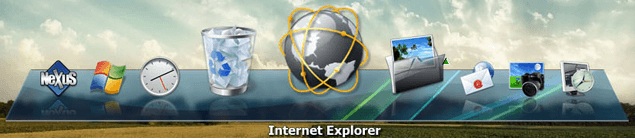
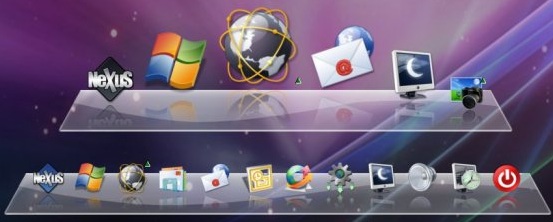
Winstep Nexus là phần mềm có chức năng thêm vào Desktop của bạn thanh Dock truy cập nhanh các thư mục và ứng dụng hay sử dụng, ngoài ra nó còn cung cấp các hiệu ứng động khi rê chuột vào biểu tượng rất thú vị: hiệu ứng gió thổi, nước rơi, lóe sáng,…
Winstep Nexus là phần mềm được cung cấp hoàn toàn miễn phí cho Windows.
Bạn có thể tại phần mềm tại đây.

5. Circle Dock

thanh doc dep cho windows 7 8
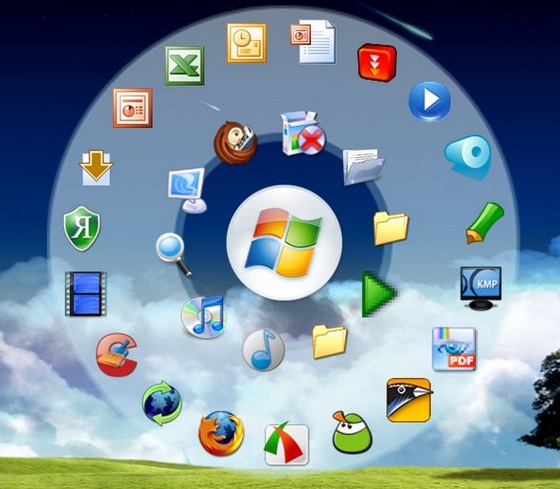
Circle Dock cho phép bạn tạo thanh dock theo hình tròn hoặc xoắn ốc, đem lại vẻ mới lạ, ấn tượng cho desktop. Không chỉ vậy, Circle Dock còn hỗ trợ các chức năng hữu ích, độc đáo.
Một số tính năng của Circle Dock:
  •  Chương trình chạy với dock tròn rất ấn tượng và khác biệt so với ObjectDock, RocketDock.
  •  Bạn có thể kéo và thả file, thư mục, và các shortcut vào Circle Dock.
  •  Bạn có thể sắp xếp lại dock bằng cách kéo và thả.
  •  Bạn có thể thay đổi hình ảnh hiển thị cho các biểu tượng.
Bạn có thể tải Circle Dock tại đây.
Xem tiếp…

Cách Xử Lý Virus Shortcut

22:59 |
Xin chào các bạn, hôm nay mình sẽ hướng dẫn các bạn làm thế nào để có thể xử lý virus  shortcut

Mở Task Manager -> Tab Start-up thấy chương trình lạ xuất hiện???
Nhấn vào file lạ -> File location. Folder hiện ra mà không thấy file đó đâu cả. Chắc hẳn là file bị ẩn rồi.

Để kiểm chứng 1 lần nữa, tôi vào C:\Users\ti\AppData\Roaming\Microsoft\Windows. Vào thấy file shortcut. Thì ra là em obmklvxrbc.exe

Tôi cho hiện file ẩn lên thì thấy ngay . Xóa đi ngay thôi
Để chắc chắn vào task manager -> disable chương trình .
Rồi Restart lại 

Nguồn:http://www.jokerdarkknight.host/2015/09/huong-dan-xu-ly-virus-shortcut.html


Xem tiếp…

HƯỚNG DẪN SỬ DỤNG CORTANA, TRỢ LÝ ẢO WINDOWS 10 HỖ TRỢ NGƯỜI DÙNG RA LỆNH BẰNG GIỌNG NÓI

05:56 |
SỬ DỤNG CORTANA, TRỢ LÝ ẢO WINDOWS 10 HỖ TRỢ NGƯỜI DÙNG RA LỆNH BẰNG GIỌNG NÓI
Có thể thấy một trong những thay đổi lớn của Windows 10 so với những phiên bản Windows trước đó chính là việc bổ sung, làm mới và hoàn thiện tính năng trợ lý ảo giúp người dùng tìm kiếm, tương tác và ra lệnh bằng giọng nói khi duyệt web, tìm kiếm thông tin, truy vấn dữ liệu trên Windows 10... một cách nhanh chóng và thuận tiện.
windows 10
Windows 10 là một trong những hệ điều hành hỗ trợ người dùng ra lệnh bằng giọng nói
Cũng giống như phần lớn các ứng dụng, tiện ích khác khi cài Windows 10 người dùng sẽ được sử dụng Cortana hoàn toàn miễn phí, động tác duy nhất là bạn chỉ cần bật hay còn gọi là kích hoạt nó lên, như chúng tôi đã nói ở trên việc bật Cortana khá dễ làm, dễ thực hiện. Dưới đây là một số hướng dẫn sử dụng Cortana mà Taimienphi.vn muốn chia sẻ với bạn đọc.
1. Kích Hoạt, Mở, Bật, "Gọi" Cortana.
Có nhiều cách để người dùng có thể "gọi" Cortana dạy và giao việc cho nó; người dùng có thể sử dụng phím tắt "Windows + C" hoặc nói “Hey, Cortana” vào mic máy tính, laptop của mình.
Sau khi đã "gọi" Cortana bạn sẽ thấy giao diện chính của nó hiển thị lên, tại đây người dùng có thể truy vấn thông tin, ra khẩu lệnh, tạo tìm kiếm trên web... tất cả chỉ bằng giọng nói mà người dùng truyền tải tới Cortana.
2. "Dạy" Cortana, "Thuần Hóa" Cortana Biết Đâu Là Mệnh Lệnh Của Bạn Đâu Không Phải
Việc sử dụng trợ lý ảo nói chung và Cortana nói riêng đôi khi lại gây ra những rủi ro không đáng có ví như việc ai đó tự động ra lệnh khiến Cortana hiểu lầm và làm việc "hết mình" để đưa thông tin cho... người khác không phải chủ nhân của nó. Vì vậy người dùng cần chú ý điều này. Hãy "Dạy", "thuần hóa" Cortana để nó chỉ nhận khẩu lệnh từ bạn mà thôi.
- Đầu tiên bạn vào Notebook icon chọn Settings
- Tìm tới phần Respond best chọn Just me
su dung cortana
Bây giờ bạn đã có thể làm việc với cỗ máy tìm kiếm, truy vấn thông tin này rồi. Hãy dạy Cortana bằng một vài bài tập nhỏ để nàng ta học cách nhận ra giọng nói của bạn, tránh những rủi ro không đáng có.
3. Ra Khẩu Lệnh Cho Cortana
Cũng giống như trợ lý ảo trên iOS (Siri) hay trên Android (Google Now) hoặc chính Cortana trên điện thoại việc ra lệnh cho Cortana trên PC, máy tính, Laptop không có nhiều khác biệt.
Bạn có thể nói trực tiếp vào mic máy khi đã bật Cortana, công việc sau đó nó sẽ đảm nhiệm tất và bạn chỉ cần nhận kết quả mà thôi.
- Tìm từ khóa
Ví như bạn nói: "Google" ngay lập tức Cortana sẽ tìm kiếm những thông tin liên quan tới khẩu lệnh đó cho bạn.
- Tìm vị trí
Cortana cho phép bạn tìm những vị trí và bạn ra khẩu lệnh cho nó. Hãy thử nói "Viet Nam" nó sẽ đưa bạn tới với dải đất hình chữ "S" ngay sau đó.
- Tìm tập tin, dữ liệu, truy vấn thông tin...
Bạn có thể tìm tập tin, dữ liệu, truy vấn thông tin... trên máy tính của mình bằng khẩu lệnh. Đồng thời có thể tìm nó trên mạng Internet.
- Tính năng "bảng điều khiển", truy vấn thông tin khi duyệt web
Cortana cho phép bạn truy xem những thông tin nhà hàng, rạp chiếu phim, các chuyến bay, sự kiện sắp tới của bạn... một cách đầy đủ về thời gian, giá cả, địa điểm, địa chỉ... Khi duyệt web bằng trình duyệt web Microsoft Edge người dùng có thể gọi tên web mình muốn truy cập, hãy thử bật Microsoft Edge và ra khẩu lệnh "Betdownload.com" nhé !
Xem tiếp…

Thủ thuật giúp bạn loại bỏ quảng cáo trình duyệt hiệu quả

23:09 |

Thủ thuật giúp bạn loại bỏ quảng cáo trình duyệt hiệu quả

Bạn cũng có thể sử dụng 1 ứng dụng rất hiệu quả cho trình duyệt Firefox hoặc Chrome. Đó chính là Addon AdBlock Plus.

Ứng dụng AdBlock Plus là gì?

Đây là ứng dụng có thể giúp bạn dễ dàng chặn các quảng cáo xuất hiện trên trình duyệt giúp bạn có thể kiểm soát được Internet và bạn sẽ lướt web nhanh hơn khi bạn không còn phải tải các dữ liệu quảng cáo. Và đồng thời cũng giúp bạn giảm được chí phí khi sử dụng các gói mạng dung lượng.

Cài đặt AdBlock Plus cho Mozilla Firefox

Trước tiên, bạn cần mở trình duyệt Firefox mới nhất lên. Truy cập vào trang cài đặt ứng dụng AdBlock Plustại đây.
Tại giao diện cài AdBlock Plus, bạn chọn Add To Firefox.
chan quang cao khi luot web
Sau vài giây, một cửa sổ mới hiện lên bạn chọn Cài đặt ngay. Khi đó ứng dụng sẽ lập tức được cài đặt xong cho trình duyệt.
 chan quang cao khi luot web
Bạn sẽ thấy biểu tượng màu đỏ ở góc phải phí trên của trình duyệt.
chan quang cao khi luot web
Màu đỏ nghĩa là ứng dụng đang được bật, để tắt ứng dụng bạn chọn vào biểu tượng AdBlock Plus >> Vô hiệu hóa ở mọi nơi. Khi đó biểu tượng sẽ là màu xám.

Cài đặt AdBlock Plus cho Google Chrome

Bạn truy cập vào trang cài đặt AdBlock Plus cho Chrome tại đây.
Chọn Miễn phí hoặc Add to Chrome, cửa sổ mới hiện lên.
chan quang cao khi luot web
Bạn chọn Add.
chan quang cao khi luot web
Khi đó, bạn sẽ thấy biểu tượng của AdBlock Plus ở phía trên bên phải trình duyệt.
 chan quang cao khi luot web
Để tắt AdBlock Plus bạn chọn vào biểu tượng màu đó >> Chọn vào Enabled on this Site. Khi đó AdBlock Plus sẽ chuyển sang biểu tượng màu xám.
chan quang cao khi luot web
Xem tiếp…

Cách sửa lỗi Windows không hiển thị ảnh Thumbnail

23:05 |

Cách sửa lỗi Windows không hiển thị ảnh Thumbnail

hien anh thu nho

Trên Windows 7:

Trước tiên, bạn cần mở MyComputer lên. Bạn hãy chọn vào nút Organize và chọn Folder and search options
hien anh thu nho
Tại giao diện Folder Options, bạn chọn vào Thẻ View. Sau đó hãy bỏ chọn dấu check tại ô Always show icons, never thumbnails- OFF. Cuối cùng, bạn hãy chọn Apply và kiểm tra kết quả.
hien anh thu nho

Trên Windows 8.1

Bạn có thể thực hiện tương tự trên Windows 8.1, tuy nhiên để vào được Folder and search options. Bạn hãy mở MyComputer lên, chọn sang thẻ View >> Chọn vào Option >> Chọn Folder and search options
hien anh thu nho
Sau đó, hãy thực hiện bỏ chọn dấu check tại ô Always show icons, never thumbnails- OFF.
Nếu bạn đang gặp vấn đề không thể mở Folder and Search Options do virus phá hoại thì vẫn còn một cách khác có thể giúp bạn thực hiện như sau.
Trước tiên, bạn cần mở System Properties bằng cách sau:
Cách 1. Mở hộp thoại Run (Phím tắt Windows + R). Sau đó nhập SystemPropertiesAdvanced.exe rồi Enter.
hien anh thu nho 4
Cách 2. Chọn chuột phải vào Computer >> Chọn Properties.
hien anh thu nho
Tại cửa sổ System Proterties vừa mới xuất hiện, bạn chọn vào Setting ở mục Perfomance.
hien anh thu nho
Trong cửa sổ Performance Options bạn nhấp dấu check vào ô tùy chọn Show thumbnails instead of icons. Cuối cùng chọn Apply
hien anh thu nho
Bây giờ bạn có thể kiểm tra kết quả được rồi đấy. Thật đơn giản đúng không nào?
Chúc bạn thành công!
Xem tiếp…

Những thủ thuật hay cần biết khi sử dụng Windows 10

23:00 |

Tổng hợp những thủ thuât Windows 10 mà bạn cần biết

1. Quản lý không gian ổ cứng 

thu thuat windows 10
Một trong những vấn đề mà người dùng hay gặp phải đó chính là sau khi cài đặt Windows 10 thì dung lượng ổ đĩa hệ thống bị chiếm quá nhiều dung lượng và xuất hiện một Folder khá lạ mang tên Windows.old.
Vậy là sao để giảm dung lượng bị chiếm và xóa Folder Windows.old thì mời các bạn cùng kham khảo lại bài viết mà Topthuthuat đã từng chia sẻ cách giải quyết: Xóa Windows.old.

2. Ghim những thiết lập hay sử dụng vào Menu Start

thu thuat windows 10
Nếu như bạn hay sử dụng một hoặc nhiều các cài đặt nào đó thì bạn hoàn toàn có thể đưa cài đặt này vàomàn hình Start bằng cách chọn vào biểu tượng Ghim kế bến biểu tượng tìm kiếm. Như vậy, bạn có thể vào nhanh cài đặt mà bạn muốn.

3. Thay đổi truy cập trong File Explorer

thu thuat windows 10
Mỗi khi mở File Explorer trên Windows 10 thì mặc định nó sẽ hiển thị các thư mục mà bạn thường xuyên truy cập và các tập tin xem gần đấy. Mặc dù đây là sự thay đổi khá hữu ích nhưng nếu bạn muốn mở File Explorer bình thường như Windows 8.1 thì bạn có thể thực hiện như sau:
Trước tiên, mở File Explorer, sau đó chọn View >> Options từ thanh Ribbon. Một cửa sổ Folder Options sẽ mở ra. Nhấp vào trình đơn thả xuống và chọn "Open File Explorer" ở phía trên, sau đó chọn "This PC". Nhấn OK và bạn đã hoàn tất.

4. Lên lịch khởi động máy tính khi Update

thu thuat windows 10
Đây là một tính năng khá tuyệt vời mà bạn nên biết vì đây là chỉ mới là phiên bản Priview chính vì vậy mà sẽ có khá nhiều bản Update được cung cấp từ Microsoft.
Để kích hoạt, trước tiên, bạn cần vào Settings tại menu Start. Chọn Updates and Recovery >> Update. Nếu như bạn có một bản Update đang diễn ra thì bạn có thể chọn vào Select a Restart Time. Và chọn thời gian mà bạn muốn máy tính sẽ khởi động lại sau hoàn tất việc Update.

5. Thay đổi một số thiết lập của OneDrive

thu thuat windows 10
OneDrive là một ứng dụng được tích hợp mặc định vào Windows 10 chính vì vậy mà bạn không thể gỡ bỏ nó ra khỏi Windows. Nếu như bạn muốn thay đổi một số thiết lập của OneDrive như thay đổi thư mục lưu trữ, tập tin,... bạn có thể thực hiện như sau.
Trước tiên, bạn hãy mở File Explorer và chọn vào biểu tượng OneDrive ở bên trái. Tại đây, sẽ có nhiều tùy chỉnh thiết lập mà baạ có thể thay đổi như tự động khởi chạy OneDrive, Đồng bộ thư mục,....

6. Di chuyển cửa sổ Windows giữa 2 Desktop ảo

thu thuat windows 10
Một tính năng khá hữu ích đã được tích hợp vào Windows 10 đó chính là bạn có thể tạo được một hoặc nhiều Desktop ảo. Và bạn hoàn toàn có thể chuyển đổi linh hoạt các cửa sổ Windows qua lại các Desktop ảo với nhau.
Để thực hiện di chuyển một cửa sổ bất kỳ qua các Desktop ảo khác, bạn có thể thực hiện như sau:
Trước tiên, bạn có thể chọn vào nút TaskView hoặc sử dụng Windows + Tab. Bây giờ, bạn chỉ cần nhấn và giữ cửa sổ cần di chuyển sao đó kéo sang Desktop ảo khác. Ngoài ra, bạn cũng có thể kéo sang "+ New Desktop".

7. Mở rộng Menu Start ra toàn màn hình

thu thuat windows 10
So với Windows 8.1 thì Windows 10 đã có sự thay đổi lớn khi đã tích giao diện Metro vào Menu Start. Để mở rộng màn hình Start để tìm kiếm App hoặc ứng dụng nào đó, bạn có thể chọn vào biểu tượng Expand Start nằm ở phía trên góc phải Menu Start.

8. Tùy chỉnh Menu Start

thu thuat windows 10
Bạn có thể thực hiện tùy chỉnh Live Tiles (Các ô vuông) bằng các tùy chỉnh như Gỡ ra khởi Menu Start (Unpin From Start), thay đổi kích thước (Resize), Thêm vào Taskbar (Pin to Taskbar), Gở bỏ ứng dụng (Uninstall).
Xem tiếp…

CÁCH TĂNG TỐC TOÀN DIỆN HIỆU SUẤT MÁY TÍNH WINDOWS 7

06:24 |
CÁCH TĂNG TỐC HIỆU SUẤT MÁY TÍNH WINDOWS
1. Vô Hiệu Hóa Chương Trình Không Sử Dụng
Để thực hiện công việc này thì việc đầu tiên bạn bấm phím Windows+R để hiện cửa sổ tím kiếm và gõ msconfig --> bấm OK.
tang toc may tinh
Vào bảng System Configuration thì bạn chọn Tab Services: Check chọn Hide all Microsoft services, tiếp theo bạn chọn vào Disable all để vô hiệu tất cả các ứng dụng đang chạy trên hệ thống hoặc bạn cho tùy chọn từng ứng dụng 1. Xong bạn bấm Apply để thay đổi.
tang toc may tinh
2. Xóa Các Tập Tin Tạm Thời
Bạn  vào Run gõ %temp% rồi bấm OK.
tang toc may tinh
Tiếp đến vào mục Temp bạn chọn tất cả tập tin hiện có trong mục này bằng phím Ctrl+A --> chọn chuột phải để trỏ xuống Delete để xóa toàn bộ những file tạm này cho sạch ổ .
tang toc may tinh
3. Xóa Các Tập Tin Rác
Bạn  vào Run gõ prefetch rồi bấm OK.
tang toc may tinh
Cũng tương tự bạn bấm phím Ctrl+A --> chọn chuột phải để trỏ xuống Delete để xóa toàn bộ những file này
4. Gỡ Bỏ Các Ứng Dụng Không Cần Thiết
Bạn vào Contrl Panel --> Chọn Unintall a program hoặc bạn có thể vào Run gõ Control
Bạn chọn vào ứng dụng không thật sự cần thiết hoặc các công cụ tự động cài đặt vào hệ thống trong khi truy cập internet rồi bấm chuột phải chọn Uninstall để gỡ chúng việc này nhằm khi khởi động thì hệ điều hành không còn load nhưng ứng dụng này nữa.
5. Chạy Disk Cleanup
Sau 1 thời gian thực hiện truy cập vào các trang website thì các file trong hệ thống tăng thêm với những file này nhằm trong ổ cứng ngày càng nhiều rất lộn xộn nên máy tính trở nên chậm vì lý do này. Vậy đê xóa những dữ liệu kiểu này  bạn vào Run gõ cleanmgr --> bấm OK
Bảng Disk Cleanup hiện ra bạn xuống ô Drives chọn ổ muốn đọn đẹp thường là ổ cài hệ điều hành (C://)
Sau đó hệ thống sẽ tiến hành xóa file này trong ổ đã chọn trong vài phút.
Tiếp theo bảng Disk Cleanup for hiện ra bạn chọn những mục, file muốn xóa ở mục chọn Files to delete sau khi chọn xong thì bạn bấm vào Clean up system files để xóa --> bấm vào OK để thoát bảng này. Như vậy không gian ổ đĩa của bạn sẽ tăng thêm thì hệ thống sẽ nhanh rồi đó.
6. Chạy Disk Defragmenter
Trong quá trình sử dụng máy tính thì sẽ hình thành các khối tập tin từ hệ thống phát sinh, các khối tập tin này để lâu sẽ có hại cho ổ cứng (phân mảnh ổ cứng). Do đó bạn phải đọn dẹp các tâp tin này trong Disk Defragmenter. Bằng cách click chuột phải vào ổ cần dọn --> chọn xuống Properties
Sẽ xuất hiện bảng mới thì bạn chọn tiếp Tab Tools --> bấm vào Optimize
Bạn chọn ổ muốn dọn dẹp ở mục Status tiếp đến bạn bấm vào Analyze.
Quá trình này có thể kéo dài trong vài phút, tùy thuộc vào số phân mảnh, kích thước của ổ đĩa và tốc độ xử lý của. Chờ quá trình hoàn tất thì bạn bấm vào Close để thoát bảng.
Xem tiếp…